

グリーンサイトで「あれ、ログインできない」はよくあるトラブルです。
この記事では、ID・パスワードを忘れた場合の対処法を整理しました。
グリーンサイトのIDは「MCDP-ID」という共通ID
グリーンサイトは、「建設サイト・シリーズ」という複数サービス(グリーンサイト・ワークサイト・スキルマップサイトなど)の1つで、ログインにはMCDP-IDという共通のIDとパスワードを使います。


 つかだ
つかだグリーンサイトの操作に不慣れな方は、「建設サイトのサービス内にグリーンサイトがある」仕様に混乱される場合があります。
ユーザーIDがわからない場合
- メールでMCDP-IDを受け取る
- 「ユーザー一覧」から確認する(別アカウントからログイン)
ユーザーID(MCDP-ID)がわからなくなった場合、確認する方法は大きく2つあります。
自分のメールアドレス宛に直接送ってもらう方法と、社内で管理している別のアカウントから確認する方法です。
どちらが使えるかは状況によって変わります。
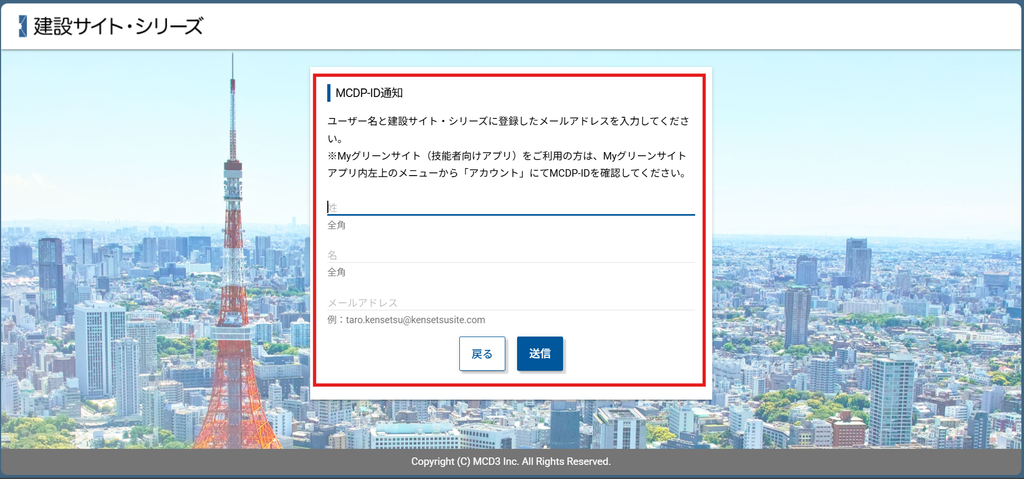
- ①メールでMCDP-IDを受け取る
-
STEPユーザー情報を入力し、MDCP-IDをメールで受け取る
アカウントに登録されているメールアドレス宛にMCDP-IDが記載されたメールが届きます。
届いたメールのIDを使って、通常のログイン画面から入り直してください。
- ②「企業担当者機能」から確認する
-
社内で「企業担当者」または「企業サブ担当者」の権限を持つアカウントでログインできる人が必要です。
総務や労務担当など、社内でグリーンサイトの登録全体を管理している人に依頼してみてください。
つかだ自分宛のメールを受け取れない・登録メールアドレスがそもそも分からないという場合は、この方法が使えます!
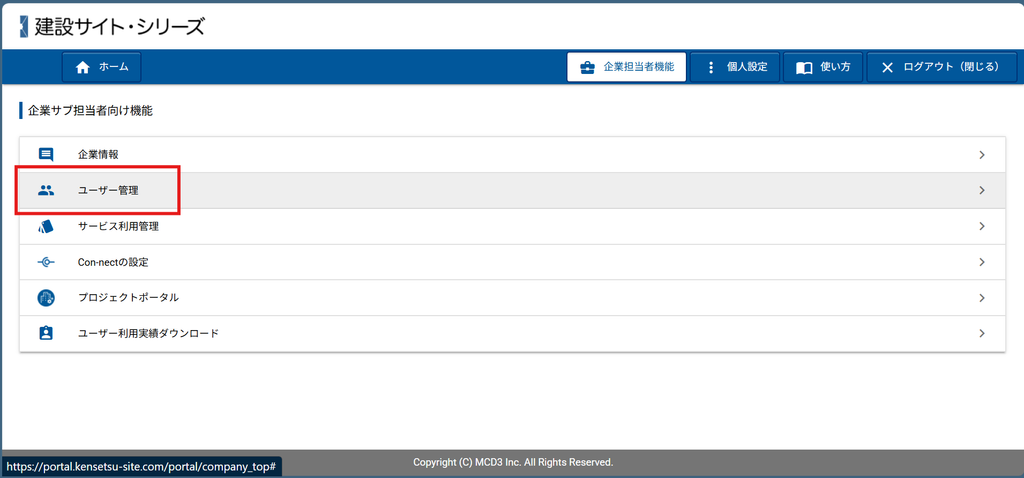
STEP「企業担当者」および「企業サブ担当者」アカウントでログイン>「企業担当者機能」を選択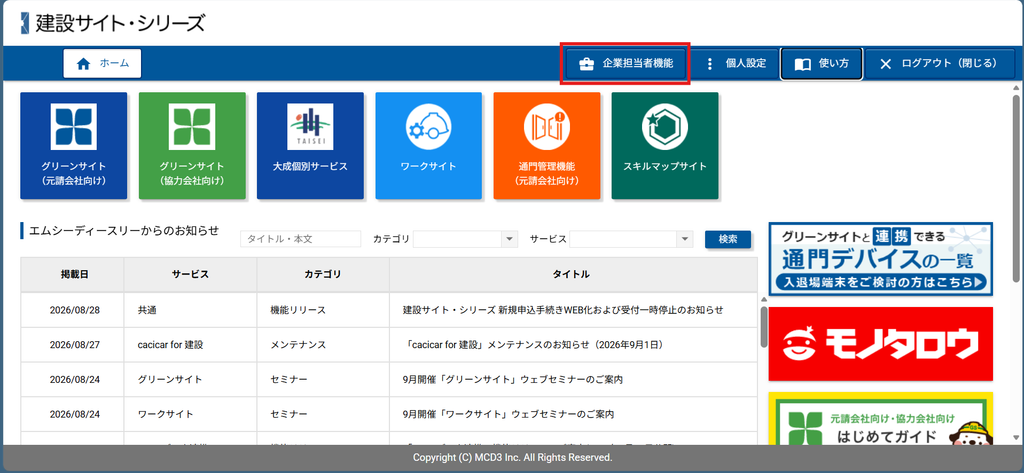 STEP「ユーザー管理」を選択
企業担当者機能の中から「ユーザー管理」を開きます。
ここには、自社に登録されている全ユーザーの一覧がまとまっています。
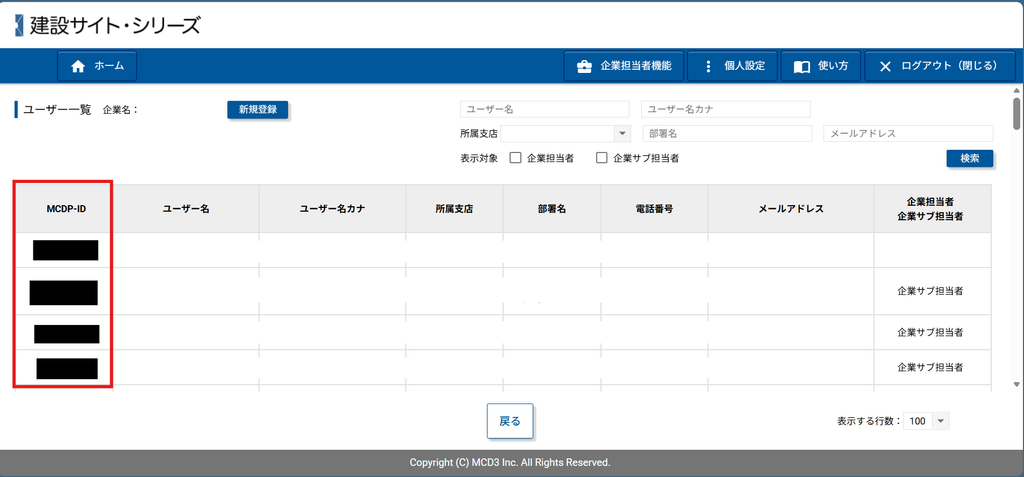
 STEPユーザー一覧から対象ユーザーのMCDP-IDを確認する
一覧の中から名前で対象の人を探せば、その人のMCDP-IDがそのまま表示されます。
本人にメールが届くのを待つ必要がないので、社内で確認できる場合は一番早い方法です。


パスワードがわからない場合
「建設サイト・シリーズ」のグロイン画面パスワード再設定申請画面から、MCDP-ID・ユーザー名・登録済みメールアドレスを入力すると、パスワード再設定用のURLがメールで送られてきます。

MCDP-ID・ユーザー名・登録済みメールアドレスを入力すると、そのメールアドレス宛にパスワード再設定用のURLが届きます。
メール内のURLから新しいパスワードを設定すれば、そのまま通常のログイン画面から入り直せます。

最後の手段!アカウントの再発行
ここまでの方法をすべて試しても解決しない場合(登録メールアドレス自体が使えなくなっている、退職者のアカウントで誰も引き継いでいない、など)は、最終手段としてユーザーアカウントそのものを作り直す方法があります。
これも「企業担当者」「企業サブ担当者」権限が必要な操作です。
旧アカウントの設定を丸ごと引き継げるわけではないので、本当に他の方法が使えないときの最終手段として考えてください。

「ユーザー管理」画面から、新しいユーザーアカウントを追加する操作を行います。

氏名やメールアドレスなど、新しいアカウントの基本情報を入力します。ここで登録するメールアドレスは、今後パスワード再設定などの通知先になるので、本人が実際に受信できるアドレスを使ってください。
 つかだ
つかだ旧ユーザーアカウントの利用サービスや設定をメモしておくと
復元がスムーズです!
ログインできなくなった旧アカウントは、使われないまま残しておくと一覧が分かりにくくなるだけでなく、退職者や異動者の情報が残り続けることにもなります。

「作業員」アカウントと「ユーザーアカウント」を混同していませんか?
実務でよくあるのが、「作業員名簿に作業員として登録したのに、ログインできない」という勘違いです。
つかだグリーンサイトには性質の異なる2種類の登録があります!
- ユーザーアカウント(MCDP-ID)— 会社の担当者がグリーンサイトの画面にログインして操作するためのアカウント
- 作業員登録(作業員名簿への登録)— 現場に入場する作業員1人ひとりの氏名・資格などの情報を名簿として登録するもの
作業員名簿に登録されただけの作業員には、ログイン用のID・パスワードは発行されません。
名簿はあくまで「情報の一覧」であって、ログインアカウントとは別物です。「作業員登録したのにログインできない」と感じたら、ログインするためのユーザーアカウントなのか、名簿に載せるだけの作業員登録なのかを、まず切り分けてみてください。
作業員登録・作業員名簿の詳しい手順はこちらをご覧ください。

まとめ

- ID・パスワードは個人管理ではなく企業担当者が発行・管理している。まず社内で確認するのが早い場合も
- 「作業員登録(作業員名簿)」と「ユーザーアカウント」は別物。作業員名簿に載せただけではログインIDは発行されない
- グリーンサイトのIDは「建設サイト・シリーズ」共通のMCDP-ID
- IDが分からない場合はID通知画面から(ユーザー名+登録メールアドレスが必要)
- パスワードが分からない場合はパスワード再設定申請画面から(MCDP-ID+ユーザー名+登録メールアドレスが必要)
- ログインページはhttps://portal.kensetsu-site.com/login
コメントお待ちしてます!