

Buildee(ビルディー)で協力会社側が一番よく触る書類、それが「作業員名簿」です。
作業員名簿とは
現場に入場する作業員の氏名・生年月日・保有資格・健康診断の受診状況などをまとめた一覧表です。元請会社が現場全体の安全管理・労務管理を行うために必須の書類で、協力会社は自社の作業員分を作成し、元請へ提出する義務があります。
Buildeeの作業員名簿は、「作業員を登録すれば提出できる」わけではありません。作業員登録 → 現場体制への組み込み、という2つの準備がすべて揃って初めて提出できる仕組みになっています。
——本記事では、協力会社管理者アカウントでログインしてから作業員名簿を提出完了させるまでの流れを、実際の画面の項目にそって解説します。グリーンサイトとの考え方の違いにも触れます。
作業員の登録
作業員名簿の作業は、すべて「協力会社管理者」アカウントで行います。
職長アカウントでログインすると作業員一覧は見られますが、追加・編集の操作はできません。


左メニューの「自社情報」>「作業員一覧」を開きます。ここが自社の作業員台帳です。
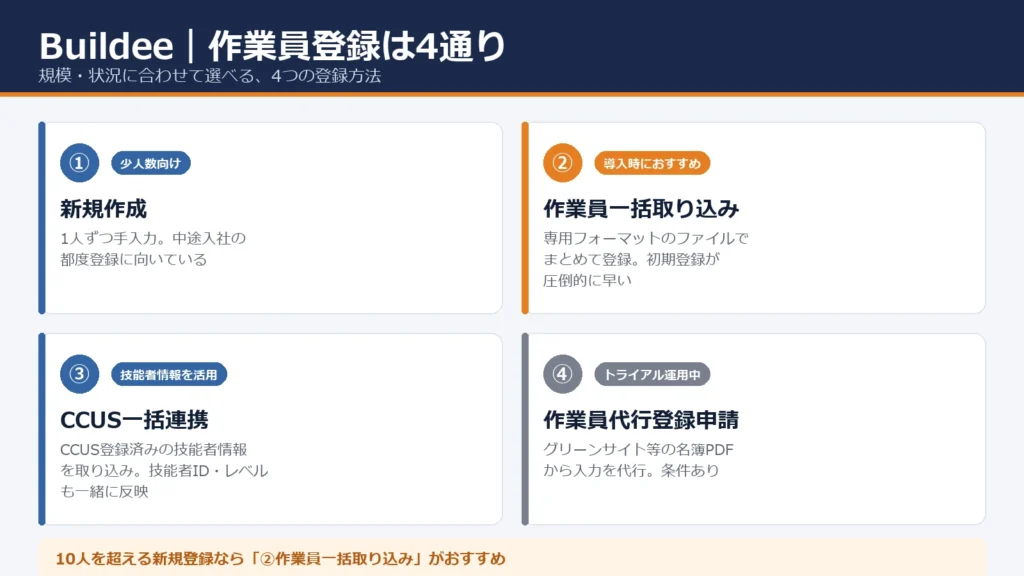
登録方法は4通り
「新規作成」「作業員一括取り込み」の自分で入力する方法と、
「CCUS情報連携」でCCUS登録情報を同期して登録する方法があります。
またBuildeeへ「従業員の代行登録を依頼する」事も可能です。(条件付き・後述)

- 新規作成
-
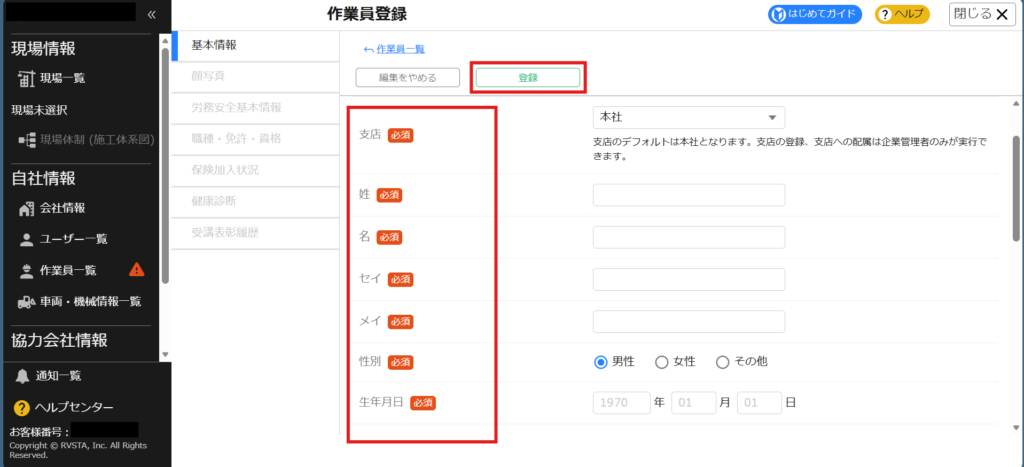
上図赤枠内の「必須」を入力すれば、システム上は作業員として「登録」が完了します。
 つかだ
つかだ必須情報だけの登録では元請会社からの是正の対象になりやすいです!
- 作業員一括取り込み
-
専用フォーマットのファイルでまとめて登録します。導入時の初期登録はこれが圧倒的に早いです
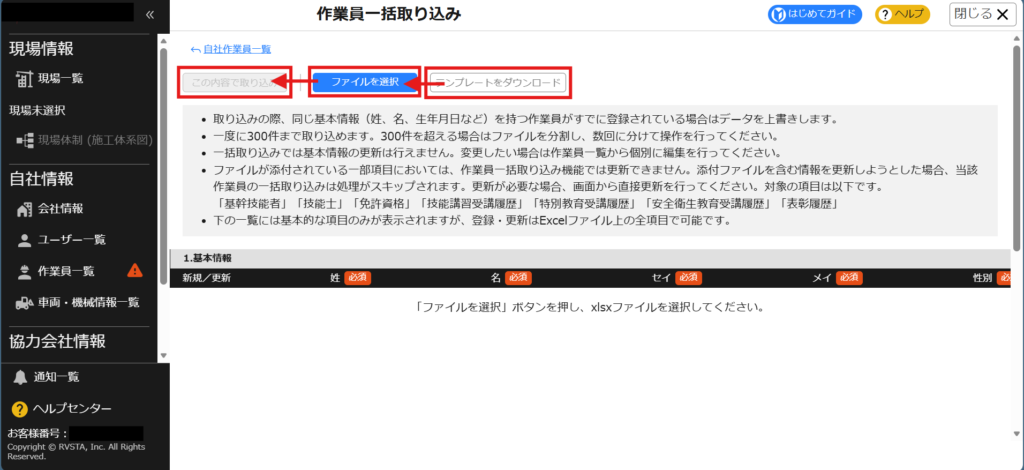
インポートするためのエクセルのテンプレートです
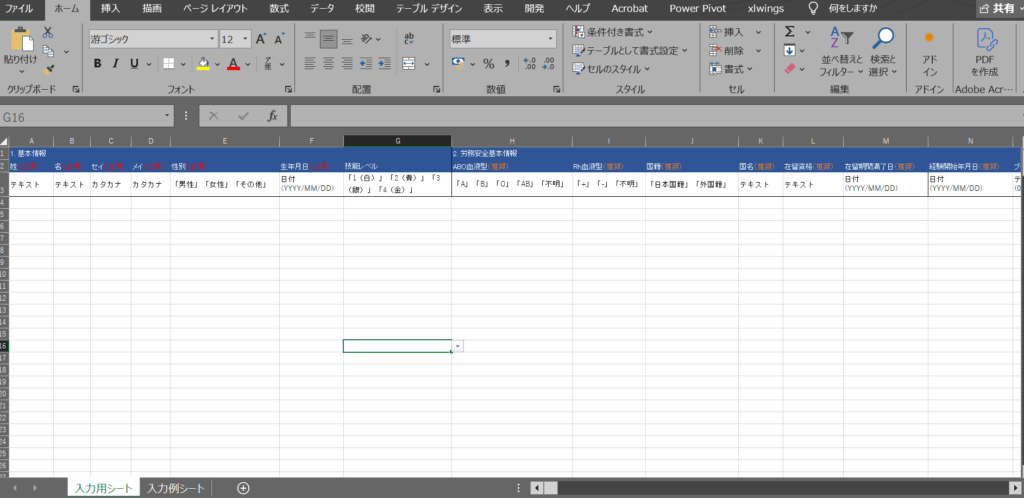
- CCUS一括連携
-
CCUS(建設キャリアアップシステム)に登録済みの技能者情報を取り込みます。技能者IDやレベルも一緒に入ります
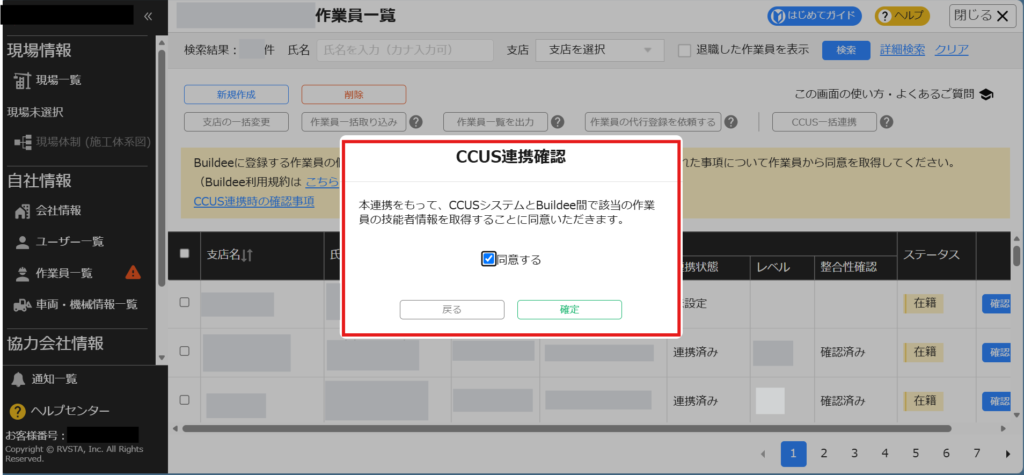
- 作業員代行登録申請(トライアル運用中 2026/7現在)
-
Buildeeには他のWeb労務安全書類サービス「グリーンサイト」や「Greenfile.works」で出力した作業員名簿PDFから、入力を代行してくれる機能があります。
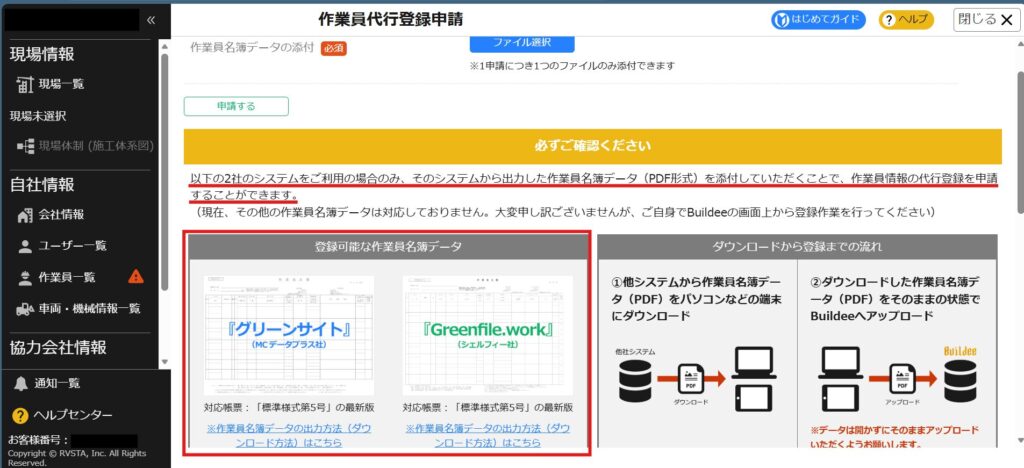
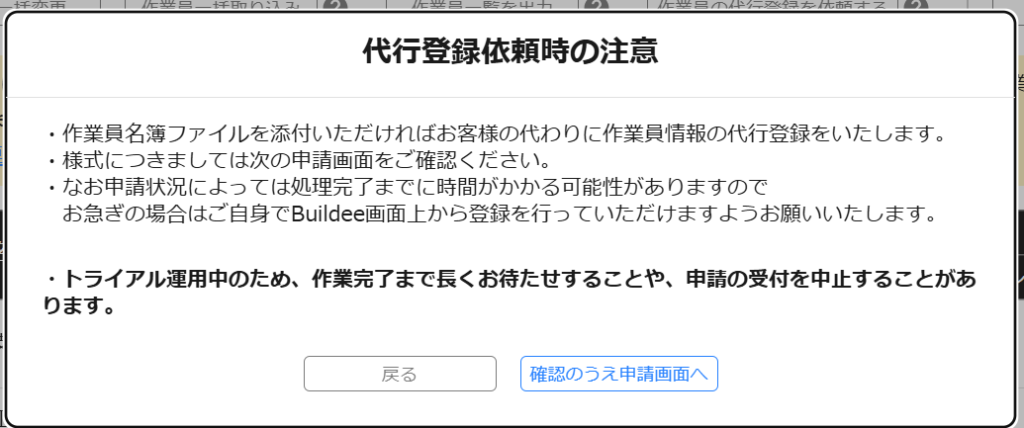 つかだ
つかだグリーンサイト・Buildeeをどちらも運用している会社にとっては神サービス!しかし現在トライアル運用中ですので、表示と異なる場合があります。
グリーンサイトから作業員名簿PDFをダウンロードする
入力代行を依頼したい従業員が編成されているグリーンサイト現場の
自社の「作業員名簿」をクリックし、下の画面に移動します。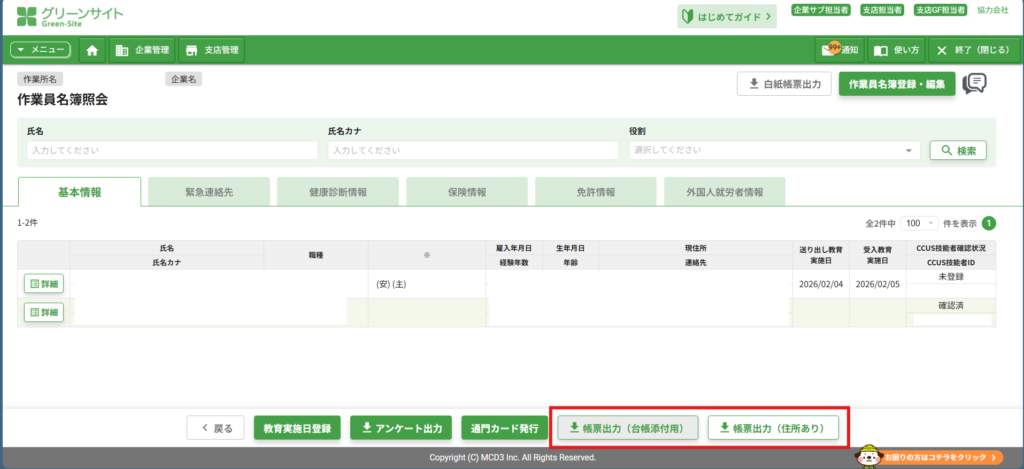
「帳票出力」を選択して作業員名簿PDFをダウンロードします。
住所も入力したい時は、「(住所あり)」からダウンロードします。greenfile.worksから作業員名簿PDFをダウンロードする
作業員名簿の「住所なし」様式をダウンロードする(greenfile.worksのページに移動します)
「4.[↓pdf]または[↓excel]をクリック」の項で、緑色のPDFボタンをクリックしてダウンロードできますつかだグリーンサイトもGreenfile.worksも、既に現場の作業員名簿に編入されている必要があります!登録したての作業員はこの仕組みではBuildeeに依頼出来ません!


作業員登録は7つのタブで構成されている(「新規作成」を例に)
「新規作成」を押すと、作業員登録画面が開きます。入力欄は次の7タブに分かれています。

| タブ | 入力する内容 |
|---|---|
| 基本情報 | 支店・姓名・カナ・生年月日などが必須。CCUS情報もこちらに入力 |
| 顔写真 | 作業員の顔写真 |
| 労務安全基本情報 | 血圧・住所・緊急連絡先など、名簿に載る安全関連情報 |
| 職種・免許・資格 | 職種と保有資格。資格証の期限管理にも使われます |
| 保険加入状況 | 健康保険・年金保険・雇用保険の加入状況 |
| 健康診断 | 一般健康診断・特殊健康診断の受診日 |
| 受講表彰履歴 | 各種教育の受講歴・表彰歴 |
基本情報の必須項目は支店・姓・名・セイ・メイ・性別・生年月日です。支店は初期値が「本社」になっているので、支店所属の作業員を登録するときは変更を忘れないようにしてください。
作業員一覧の画面には、個人情報の取り扱いについて「あらかじめBuildee利用規約の該当条項に記載された事項について作業員から同意を取得すること」という注意書きが常に表示されています。
作業員名簿には氏名・生年月日・住所・血圧・健康診断日・保険加入状況といった機微な個人情報が含まれます。事務方が善意で先に登録してしまいがちですが、登録前に本人同意を取っておくのが正しい順序です。
作業員名簿の作業方法
名簿の全体像:「積み上げ式」の仕組み
Buildeeの作業員名簿は、「自社に登録した作業員のうち、この現場に入れた人だけを抜き出して書類化する」という構造になっています。
つかだ一度作業員を登録してしまえば、各現場に配置するだけになります。
初期の登録が大変ですが、それ以降は紙管理を大きく上回る効率化になります!
- 作業員一覧(自社情報)
-
会社の「社員台帳」にあたる場所。現場に関係なく、自社の作業員を全員ここに登録しておきます
- 現場体制(施工体系図)
-
作業員一覧から「この現場に入る人」を選んで割り当てる場所。ここに入れた人が名簿に載ります
- 書類状況一覧
-
できあがった作業員名簿を元請へ提出する場所。提出状況(未提出/受領済/差戻し)もここで確認します
つまり「作業員一覧に登録しただけ」では名簿には1人も載りません。
ここがBuildeeで最初につまずくポイントです。
つかだ「登録したのに名簿に出てこない!」
という問い合わせの多くはコレです
ここがBuildeeの作業員名簿で一番重要なステップです。作業員一覧に登録しただけでは名簿に載らず、現場体制に組み込んで初めて名簿の対象になります。
操作手順
「現場情報」の「現場一覧」から対象現場の「利用中のサービス」のアイコンから1つ選びます。
下図では黄・赤・緑の三種が表示されていますが、どれを選んでも大丈夫です。
設定によって表示されないアイコンがある場合があります。

施工体系図は1次・2次・3次・4次と次数ごとに列で表示されます。自社のカードには「管理者:○/職長:○/作業員:○」の人数が出ているので、そこから編集メニューを開きます

作業員追加のダイアログは左右2列のリストになっています。左が自社の全作業員(現場に未登録)、右がこの現場に入っている作業員です。
左のリストで対象者にチェックを入れ、中央の「▶」ボタンで右に移動させます。外すときは「◀」で戻します

右に移動させたら、ダイアログ下部の「職種・立場登録」ボタンを押します。ここで職種(電気工事など)と役割(職長・安全衛生責任者・主任技術者など)を設定します

現場ごとの稼働ステータスも管理できる
右側の「現場に登録中」リストには、作業員ごとに「稼働中」などのステータスが表示されます。工期の途中で現場を離れた作業員はここを変更しておくと、名簿の実態と一致させられます。

作業員追加のダイアログには、赤字で「エラーが発生するためCCUS側で作業員の追加や削除は行わないでください。現場に追加した作業員の情報はCCUSへ連携されます」という警告が表示されています。
CCUS連携を有効にしている現場では、BuildeeがCCUSへの連携元になります。CCUS側の画面で直接操作すると連携がずれてエラーの原因になるため、作業員の出入りはBuildee側でのみ操作するのが鉄則です。
労務安全書類の提出

「一括提出書類」タブに作業員名簿がある
書類状況一覧は6つのタブに分かれています。作業員名簿があるのは「一括提出書類」タブです。
「一括提出書類」タブでは、会社ごとの行に対して標準様式が横並びで表示されます。
- 再下請負通知書
- 作業員名簿
- 社会保険加入状況
- 年少者就労報告書/高齢者就労報告書
- 下請負業者編成表
- 工事安全衛生計画
作業員名簿の列が「作成」になっていればクリックして内容を確認し、提出操作へ進みます。すでに提出済みなら「受領済」、不備があれば「不備あり」と表示されます。
提出状況の見方
| 提出状況 | 意味 | 次にやること |
|---|---|---|
| 未提出 | まだ元請に出していない状態 | 「作成」から名簿を作って提出します |
| 受領済 | 元請が受領した状態(=完了) | 内容を直したい場合は「取下げ」します |
| 差戻し | 元請から不備で返された状態 | 指摘箇所を直して再提出します |
「受領済」になっていても「取下げ」ボタンで取り下げて修正できます。提出後に作業員を追加したい場合も、まず取下げてから修正する流れになります。
配下協力会社への操作もここでできる
自分が1次協力会社の場合、この画面には2次以降の配下協力会社の提出状況も並んで表示されます。あわせて次の操作ができます。
- 代理提出
-
配下の協力会社に代わって書類を提出します。一人親方など、システム操作が難しい相手に有効です
- 督促
-
未提出の協力会社に提出を促す通知を送ります。電話をかける前にまずこれです
- 差戻す
-
配下から出てきた書類に不備があるとき、修正を求めて返します
ほか操作の注意
つまずきやすいポイントまとめ
作業員を登録したのに名簿に出てこない
現場体制(施工体系図)への組み込みが済んでいません。作業員一覧への登録=自社台帳への追加であり、現場への割り当ては別操作です(STEP3)。
名簿が「不備あり」と表示される
職種・立場の未設定、送り出し教育実施日の未入力、健康診断や資格の期限切れが主な原因です。「配下作業員検索」の絞り込み条件で該当者を洗い出すのが最短ルートです。
追加したい作業員がリストに出てこない
作業員追加ダイアログの左下に「追加したい作業員が表示されない」というヘルプリンクがあります。まずはそこを確認してください。よくあるのは支店の絞り込みが残っているケースと、ステータスが「退職」になっているケースです。
職長アカウントで作業員を追加できない
仕様です。職長は作業員の閲覧のみで、追加・編集は協力会社管理者の権限になります。
支店を選びたいのに選択肢に出てこない
支店の登録・支店への配属は「企業管理者」だけが実行できる操作です。協力会社管理者の権限では支店自体を作れないため、企業管理者の申請が必要になります。
参考:グリーンサイトの作業員名簿との違い
グリーンサイトを使い慣れている方が戸惑いやすい部分を、対比で整理しておきます。
| 観点 | Buildee | グリーンサイト |
|---|---|---|
| 作業員の管理場所 | 「作業員一覧」(自社台帳)と「現場体制」(現場割当)が明確に分離されている | 従業員登録から現場の名簿へ紐づける流れ |
| 名簿に載る条件 | 現場体制に組み込まれていることが必須 | 現場の作業員名簿に追加する操作で反映 |
| 送り出し教育 | 「配下作業員検索(送り出し教育)」でまとめて日付入力できる | 実施日入力+実施報告書の提出設定 |
| CCUS連携 | Buildeeが連携元。CCUS側で直接操作するとエラーになる | CCUS連携機能あり |
| 提出状況の確認 | 「書類状況一覧」で配下全社を横断的に確認・督促できる | 書類ごとの提出状況を確認する |
まとめ
Buildeeの作業員名簿は、「作業員一覧に登録」→「現場体制に組み込む」→「書類状況一覧から提出」という順番を守れば迷いません。
- 操作するのは協力会社管理者アカウント(職長は閲覧のみ)
- 初期登録は「作業員一括取り込み」か「CCUS一括連携」で時間を節約する
- 作業員一覧への登録だけでは名簿に載らない。現場体制への組み込みが必須
- 作業員を移動させたら「職種・立場登録」まで完了させる
- 登録前に作業員本人から個人情報の同意を取得しておく
つかだ「登録したのに名簿に出てこない」の答えは、ほぼ現場体制への組み込み忘れです。この記事が協力会社の事務担当のみなさまの参考になれば幸いです。

コメントお待ちしてます!