

Buildee(ビルディー)を協力会社として使い始めるとき、最初につまずきやすいのが「協力会社管理者」と「職長」という2種類のアカウントの違いです。
——本記事では、この2つの権限でできること・できないことを比較表つきで整理し、現場で実際に起きた混乱の例と対処法もあわせて紹介します。
Buildeeとは
Buildeeは大林組が開発した施工管理支援サービスで、基本サービスの「Buildee調整会議」に加え、オプションの「Buildee入退場管理」「Buildee労務安全」の3サービスで構成されています。
 つかだ
つかだ元請会社がBuildeeを「作業員名簿」としてだけ使う場合、
「職長」機能が不要な場合もあります
権限の全体像:ユーザーアカウントは2種類

- 協力会社管理者
-
自社のユーザー管理・2次協力会社の管理を担う「事務方」の役割。会社に1人以上必要
- 職長
-
現場での作業予定・実績の入力が中心の役割。現場に入る職長ごとに登録する
- 作業員(ユーザーアカウントではない)
ここまでの「協力会社管理者」とは別に、任意で申請できる「企業管理者」という上位権限があります。
名前が似ていて混同しやすいですが、企業管理者は会社情報の入力機能が付与された「協力会社管理者」の上位アカウントです。
| 権限 | 位置づけ・できること |
|---|---|
| 協力会社管理者 | すべての協力会社に最低1名必要な基本の管理者。自社の会社情報・ユーザー・作業員・施工体制を管理する(=多くの人はこちら) |
| 企業管理者 | 任意申請の上位権限。協力会社管理者の権限に加えて、支店の登録・停止、各ユーザーへのサービス利用権限の割り当て(誰に労務安全を使わせるか等)、所属支店の設定ができる |
企業管理者は複数の支店を持つ規模の大きな協力会社が、本社でまとめて権限管理をするための仕組みです。申請は必須ではないため、多くの現場担当者が普段使うのは「協力会社管理者」です。本記事でも、この後は協力会社管理者と職長の違いを中心に解説します。
つかだ「労務安全」の機能の振り忘れに対処できるのは「企業管理者」だけです!これはこれで重要な機能を持つアカウントです!
デフォルトで「労務安全」の☑外れているのは罠すぎる…

協力会社管理者ができること
協力会社管理者は、自社の体制管理と2次協力会社の管理までを担う「事務方」の役割です。
職長の様な現場機能も同様に操作可能で、Buildeeのマニュアルでは「代理入力」と説明されます。
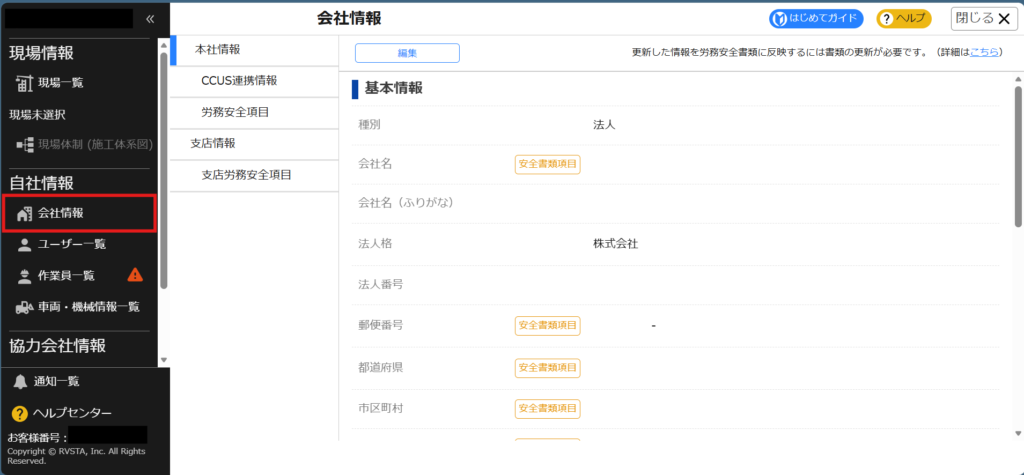
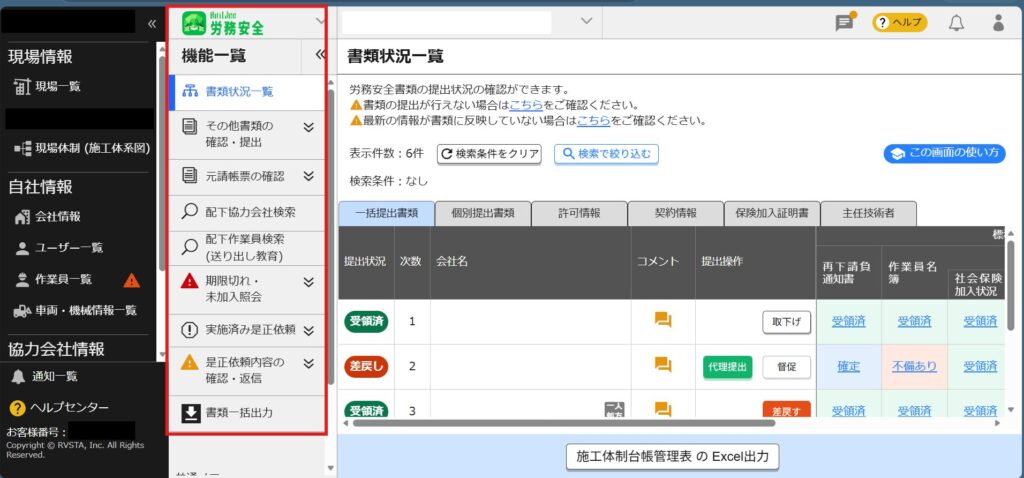
「協力会社管理者」アカウントの操作画面

- 自社情報の詳細な編集
-
- 会社情報の編集・代行登録など
- CCUS企業情報
- 労務安全情報
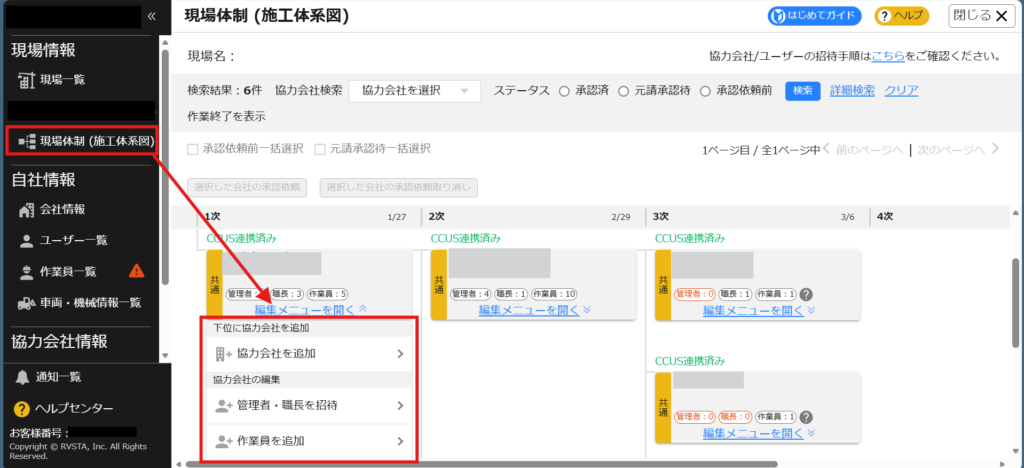
- ・現場体制の編成
-
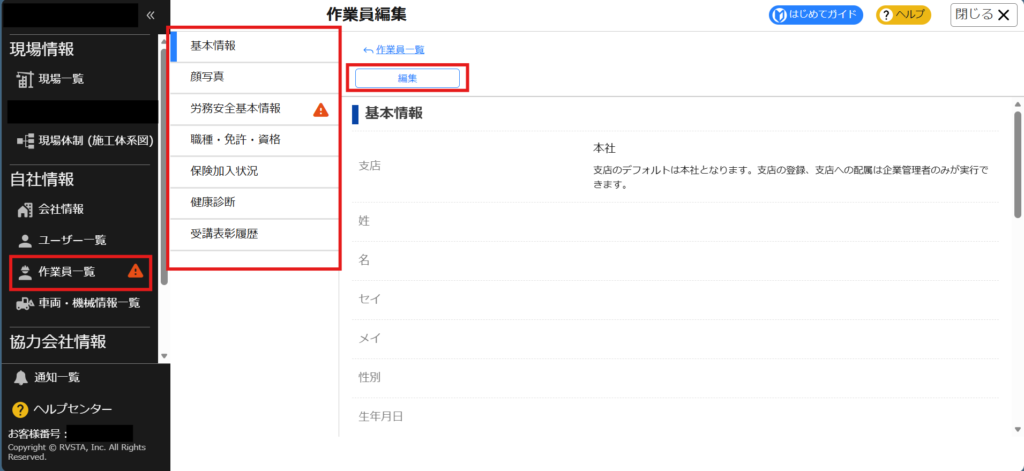
- 自社ユーザー・作業員の編成
- 2次以降の協力会社の施工体制組み込み
- 他社ユーザー・作業員の招待
- アカウントの管理
-
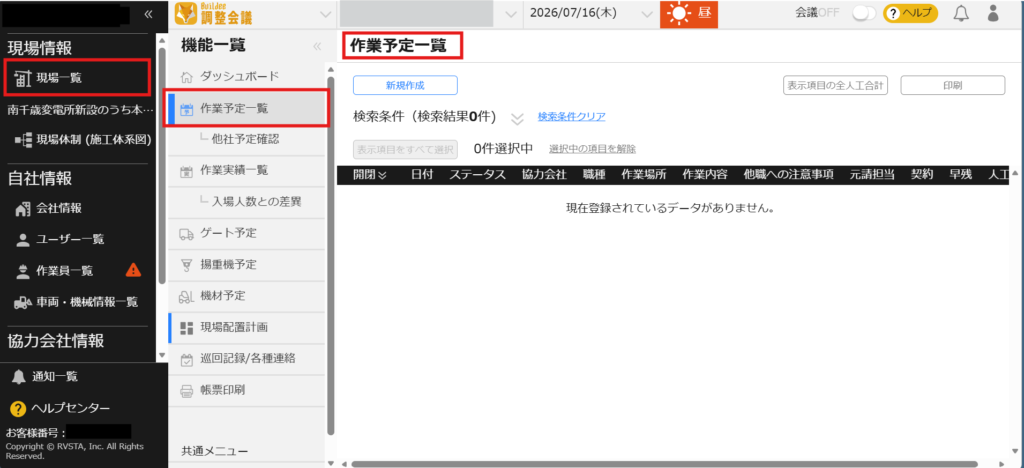
- 調整会議機能作業予定/実績、搬入出/機材/揚重機予定の代理入力(職長に代わって入力できる)
-
- 労務安全機能
-


 つかだ
つかだこれらの機能に加え、協力会社管理者は下記の職長の機能も操作可能です!
職長ができること
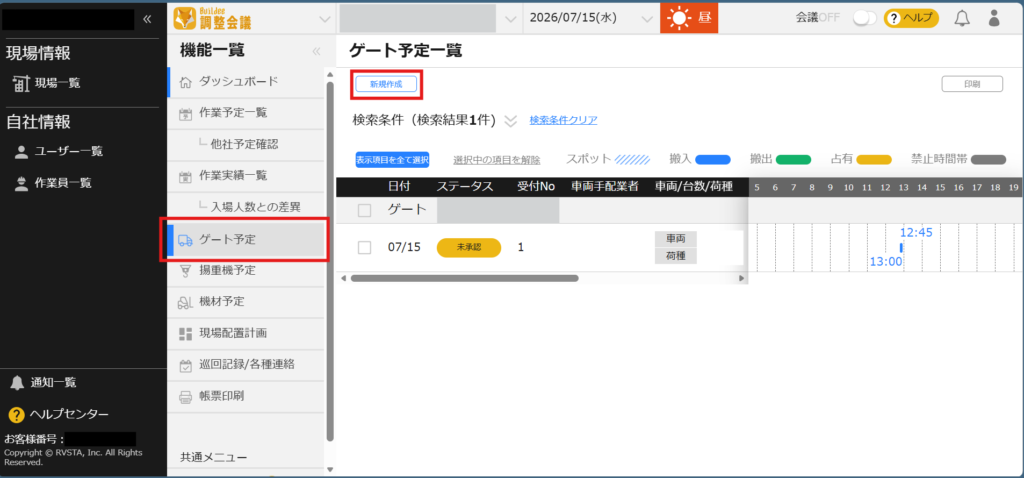
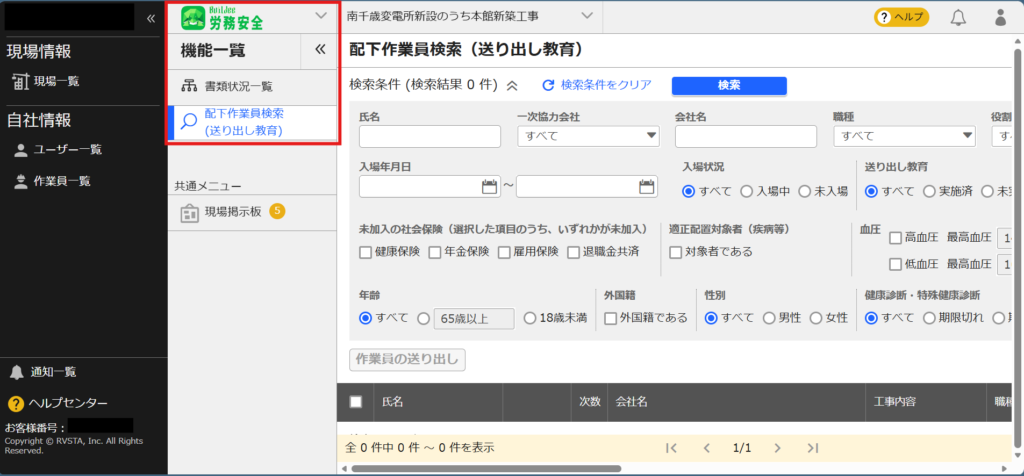
職長は現場の実務に直結する「予定・実績の入力」が中心で、ユーザーや作業員の管理や施工体制の入力はできません。
- 協力会社管理者に比べて機能が限定される
-
「職長」アカウントの操作画面
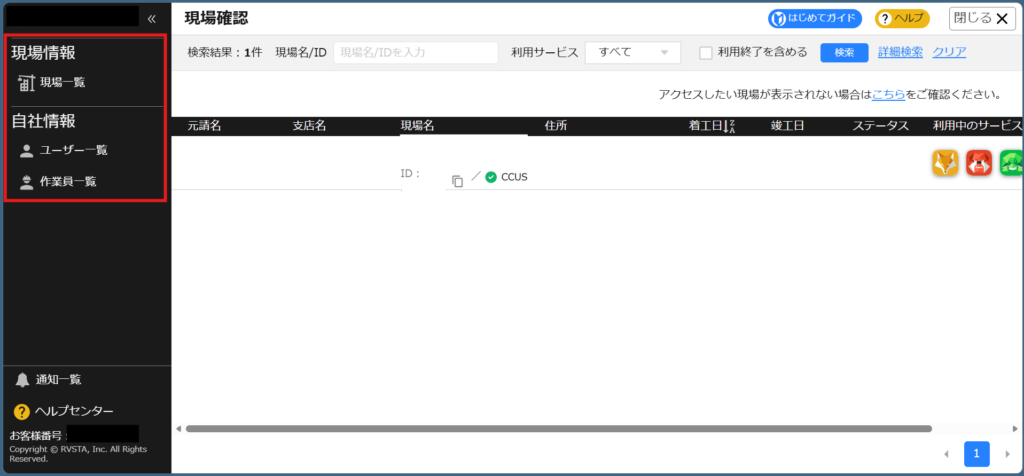
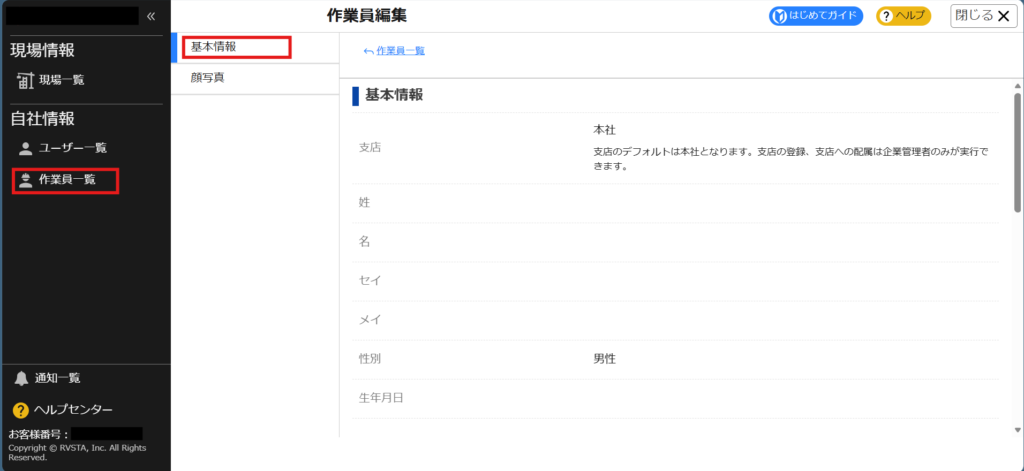
- 調整会議機能
-
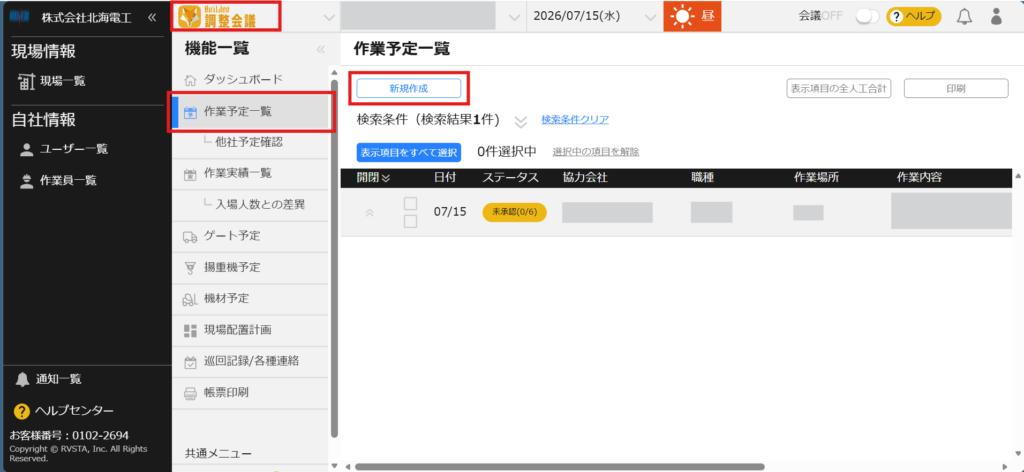
- 調整会議機能
-
- 労務安全機能
-


権限比較表(サービス別・詳細版)
Buildeeの権限は「協力会社管理者ができること = 職長ができること + 管理系の操作」という包含関係になっています。つまり職長ができる操作は、協力会社管理者もすべて代理でできるのが基本です。サービスごとに、できること・できないことを整理しました。
① 会社・ユーザーの管理
| 操作 | 協力会社管理者 | 職長 |
|---|---|---|
| 自社の会社情報・作業員情報の登録・編集 | ○ | × |
| 自社ユーザー(管理者・職長)の作成・編集 | ○ | × |
| 職長のパスワードリセット | ○ | × |
| 2次以降の協力会社の登録・現場招待 | ○ | × |
② Buildee調整会議(作業予定・実績など)
| 操作 | 協力会社管理者 | 職長 |
|---|---|---|
| 作業予定・実績の登録/編集/閲覧 | ○ | ○ |
| ゲート・揚重機・機材予定の登録/編集 | ○ | ○ |
| 現場配置図の作成・編集 | ○ | ○ |
| 巡回記録の登録・編集 | ○ | ○ |
| 帳票の出力 | ○ | ○(一部制限あり) |
③ Buildee入退場管理
| 操作 | 協力会社管理者 | 職長 |
|---|---|---|
| 作業員情報の登録・現場への追加 | ○ | × |
| 入退場実績の登録・編集 | ○ | × |
| 入退場実績の確認 | ○ | ○ |
| 作業員の顔写真の登録 | ○ | ○ |
④ Buildee労務安全
| 操作 | 協力会社管理者 | 職長 |
|---|---|---|
| 労務安全書類の作成・提出・承認 | ○ | × |
| 下位協力会社の書類の閲覧・差し戻し・督促 | ○ | × |
| 作業員の送り出し教育実施日の登録 | ○ | ○ |
「職長にしかできない操作」は無い
上の表からわかるとおり、職長だけができて協力会社管理者にはできない、という専用機能はありません。職長ができることは協力会社管理者もすべて代理でこなせます。
職長というアカウントの本質は「権限が限定されている」ことではなく、現場で作業予定・実績を入力する実務担当者に、管理系の操作を触らせずに必要な入力だけをしてもらうためのものと理解すると、役割分担がすっきり見えてきます。
つかだBuildeeの歴史を振り返ると、「職長」アカウントが先に存在した名残という見方も出来ます。
実務面では施工体制の編纂や慣例的に職長アカウントの現場配置を求められる事がありますので、職長アカウントは用意しておくのがベストです!
スマートフォン版(ブラウザ)での操作

Buildeeアプリはないが、ブラウザから操作可能!
Buildeeはインストール型のソフトではなくWebシステムのため、PCだけでなくスマートフォンやタブレットのブラウザからもログインして利用できます。
つかだ実務では一現場にいる職長が、その場でスマホから作業実績を入力する使い方ができます!
職長・協力会社管理者どちらもスマホで使える
権限はアカウントに紐づいており、PCでもスマホでも「できること」は変わりません。職長はスマホから、次のような入力が行えます。
- 翌日の作業予定・安全指示事項の入力
- 当日の作業実績(人工・請負/常傭の区分)の入力
- ゲート・揚重機・機材予定の入力
入力した内容は、元請職員・協力会社の職長全員がリアルタイムで同じ画面を閲覧できます。
【注意点】労務安全書類はスマートフォンでは操作できない
| サービス | スマホ対応 |
|---|---|
| 調整会議(作業予定・実績) | ○ 対応(現場入力に便利) |
| 入退場管理 | ○ 対応 |
| 労務安全(作業員名簿など) | × 利用不可(PCで操作) |
作業員名簿などの労務安全書類の作成・提出は、スマホではできません。現場での予定・実績入力はスマホ、書類作成は事務所のPC、という使い分けになります。
対応ブラウザと注意点
- iPhone / iPad:Safari最新版(iOS / iPadOS 16.0以上)
- Android:Google Chrome最新版(Android 13.0以上)
現場でよくある混乱①:「協力会社管理者」「職長」併有の注意点
小規模な協力会社では、社長や現場代理人が「協力会社管理者」と「職長」を兼務したいケースがよくあります。これ自体は問題なく可能ですが、アカウント作成時にメールアドレスでつまずきやすいポイントがあります。
同一人物であっても、協力会社管理者アカウントと職長アカウントに同じメールアドレスは登録できません。
Buildeeでは、メールアドレスがユーザーIDを兼ねる仕様になっているため、システム上1つのメールアドレスにつき1アカウントしか紐づけられません。実際に、本社管理者と支店管理者のメールアドレスが同一の場合、支店管理者アカウントは作成されないと公式サポートでも案内されています。協力会社管理者・職長の組み合わせも同様に、メールアドレスの重複は許可されません。
対処法:職長側のメールアドレスを空欄にする
幸い、職長のメールアドレスは任意項目です。兼務する場合は、次の組み合わせで登録すれば重複を回避できます。
| アカウント | メールアドレス | ログイン方法 |
|---|---|---|
| 協力会社管理者 | 登録する(必須) | メールアドレス+パスワード |
| 職長 | 空欄のままでOK | ID+パスワード |
つかだメールアドレス未設定職長のパスワード再発行手順は「メールアドレス未登録職長のパスワード忘れ対応方法」の手順と同じ流れです。
現場でよくある混乱②:「職長が作業入力できない!」
職長として作業入力するには、協力会社管理者が「職長」アカウントを作成し、現場(作業所)への割り当てを済ませておく必要があります。
実際の現場でよく起きるのが、「職長が作業予定を入力しようとしたら、入力できない」というトラブルです。
このとき陥りがちなのが、「作業員名簿に登録されているから大丈夫なはず」という思い込みです。グリーンサイトなどの労務安全書類の感覚だと「名簿に載っている=システムに登録済み」と考えてしまいますが、Buildeeでは作業員としての登録と、職長アカウントの作成は別物です。
実務でよくある困りごと対策
メールアドレス未登録職長のパスワード忘れ対応方法
職長がメールアドレスを登録していない場合、パスワードを忘れるたびに協力会社管理者がリセット対応をする必要があります。職長の人数が多い協力会社では、これが地味に手間になりやすいポイントです。


CSVで出力した場合は一元管理に向いています。
メールなどでパスワードを職長と共有します

PDで出力した場合は、そのまま職長に渡して自己管理してもらうのに適しています
 つかだ
つかだ前述の通り「協力会社管理者」と「職長」を併用する場合、通常メールアドレスの登録は「協力会社管理者」に割り振るので、「職長」は自分でパスワードリセットをできなくなります。
別のメールアドレスを割り振ることで解決もできますが、これは現状どうにもならない仕様です。
まとめ
Buildeeの協力会社管理者は「会社・人の管理」、職長は「現場の予定・実績入力」という役割分担になっています。
- 協力会社として登録する際は、まず協力会社管理者を決めてから、現場に入る職長を順次登録していく
- 「職長が入力できない」ときは、職長アカウントの作成・現場割り当てができているかを最初に確認
- 職長のメールアドレス登録と代理入力機能を活用すると、管理者側の負担を減らせる
つかだ権限の違いを押さえておけば、現場からの「入力できない!」の連絡にも落ち着いて対応できます。この記事が協力会社の事務担当・職長のみなさまの参考になれば幸いです。
コメントお待ちしてます!