
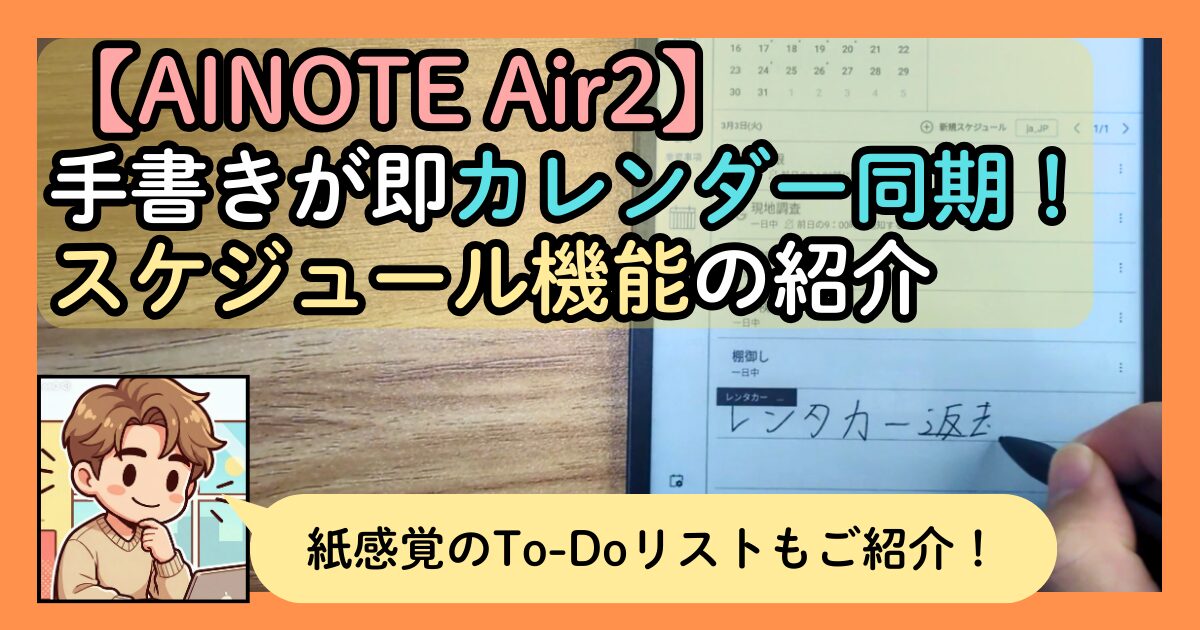
紙の手帳派の私も大歓喜!手書きで同期できるスケジュール機能!
AINOTE Air2には「紙」と「デジタル」を融合させたような、紙手帳派の私が納得する機能が充実しています。
AINOTEを代表する「ノート」機能と「スケジュール」機能、それぞれは相互参照し合っています。
ノートで思考をまとめ、ノート内に手書きしたタスクなどはそのままスケジュール帳に同期・一覧化されます!
が
購入時にはそんな情報は全く得られませんでした。
参考にしたレビュー記事やレビュー動画では、業務の実践にもう一歩踏み込んだ紹介はなく、
公式HPにもない購入前に知りたかった素晴らしい機能が多くあります。
私がAINOTE Air2で本当にすごいと思うスケジュール機能をご紹介しますので、
ご購入ご検討の参考になればと思います!

AINOTEは日々アップデートを重ねており、私の購入時にはなかった機能なども随時追加されて行きます。そのアップデートも神アプデばかりでどんどん便利になっています!
スケジュール機能4つの画面
 | iFLYTEK AINOTE Air2 電子ペーパー 8.2インチ 15言語音声文字起こし・10言語双方翻訳・ChatGPT搭載 AINOTEAIR2 価格:71800円 |

『カレンダー』
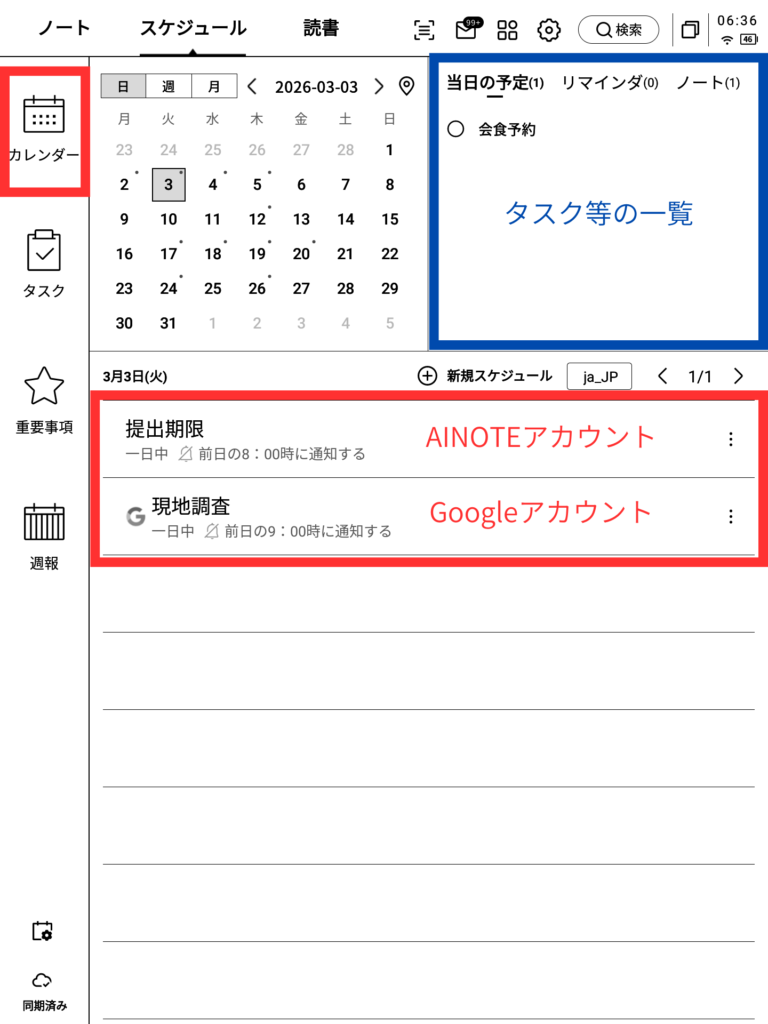
上段の予定「提出期限」はAINOTEアカウントに同期、下段の「G」マークはgoogleアカウントのスケジュールです。
どちらも1つずつ登録可能で、最大2アカウント同期可能です。
AINOTEアカウントの予定は空欄の箇所にペンの手書きでも入力できます。
予定追加の様子は動画をご確認ください。
『タスク』
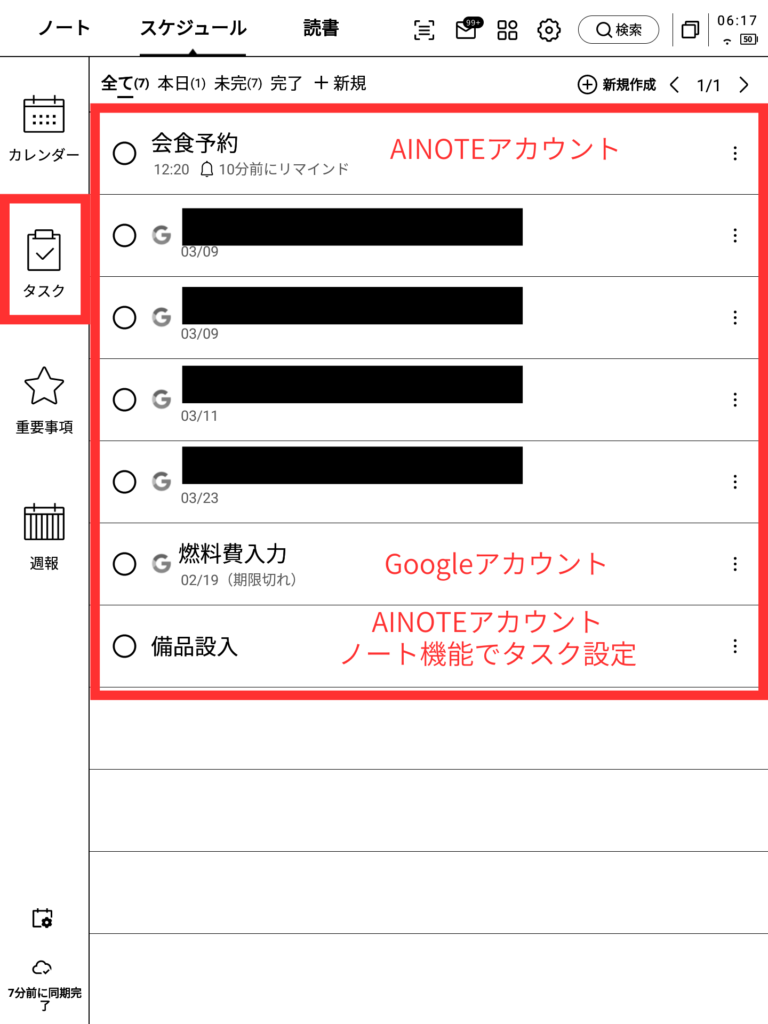
上段の予定「提出期限」はAINOTEアカウントに同期、下段の「G」マークはgoogleアカウントのスケジュールです。
どちらも1つずつ登録可能で、最大2アカウント同期可能です。
AINOTEアカウントのタスクは空欄の箇所にペンの手書きでも入力できます。
また、『ノート』機能からもタスクを作成でき、これがノートで考えをまとめている時にダイレクトにタスクを作成できて便利です!
予定追加の様子は動画をご確認ください。

『重要事項』
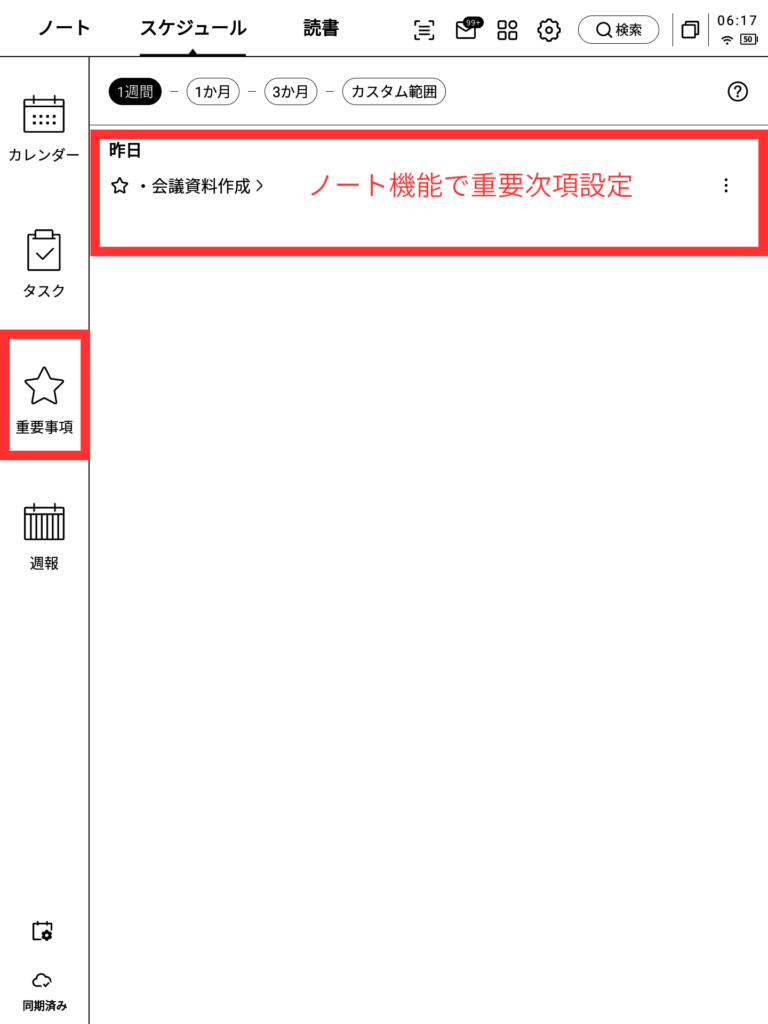
『重要事項』は『ノート』機能から作成できます。これがノートで考えをまとめている時にダイレクトにタスクを作成できて便利です!
「タスク」との違いは、作成元ノートの参照性に優れている所です。スケジュールから、重要なノートにすぐジャンプできて、探す時間をカットできます!(タスクは「⋯」からジャンプ可能です)
重要事項追加の様子は下の動画をご確認ください。
『週報』
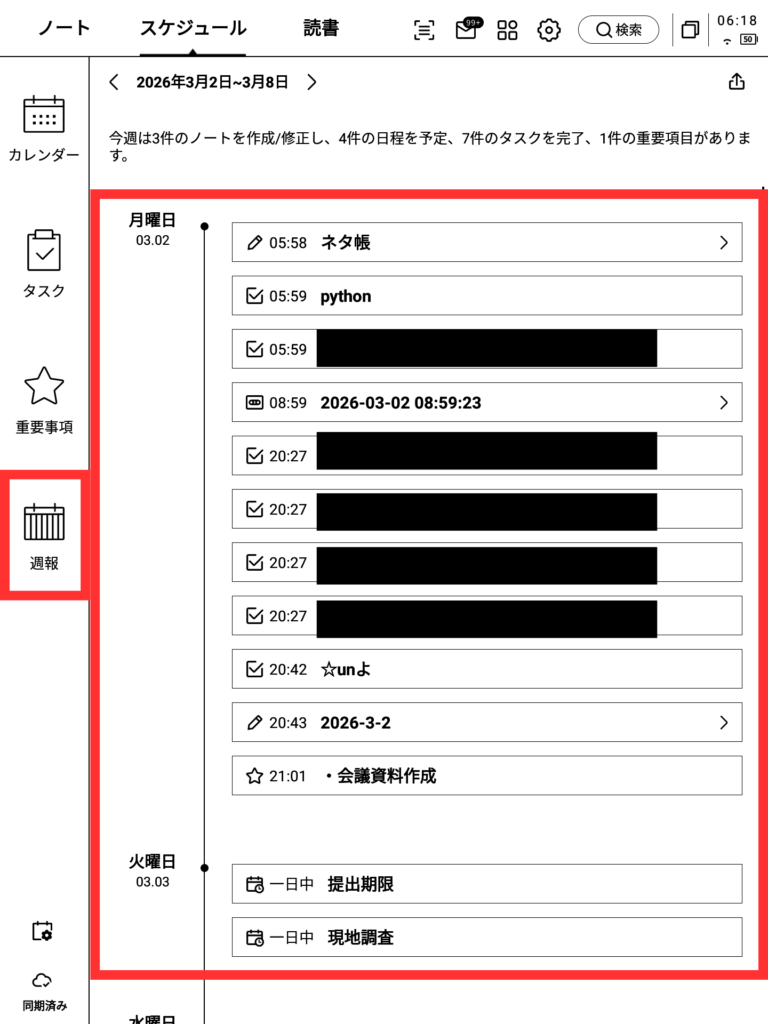
『週報』では週ごとに、予定や重要事項、タスクを完了した日を一覧で確認で来ます。
「ノート」を更新した場合その日も反映されます。そこからまたノートに戻れるのが良いですね。
カレンダーアプリで週ごと表示に慣れている人はこちらも活用できます!
完了したタスクが週報を埋めてしまうのは少し困ったりしますが😅
単なるカレンダー機能ではなく、AINOTEのノート機能の親和性の高さが素晴らしい!
私は仕事中は『カレンダー』をホーム画面のように表示しています。「重用事項」設定をしたノートもすぐにアクセスできて速い!
【動画】予定・タスクの入力方法
| iFLYTEK AINOTE Air2 電子ペーパー 8.2インチ 15言語音声文字起こし・10言語双方翻訳・ChatGPT搭載 AINOTEAIR2 価格:71800円 |
「カレンダー」「タスク」どちらも入力・編集方法は下記とおりです。
動画では上段4種類の動作の様子をご紹介します。
- 仮想キーボード入力
- 音声入力
- ペン入力
- 表に直接手書き入力
- ノートから手書き入力(タスク・重要事項のみ、カレンダー不可。次項でご紹介します)
- クラウド同期(Googleアカウントのみ、次々項でご紹介します)
【動画】「ノート」機能から「重要事項」「タスク」を手書き入力できる!
| iFLYTEK AINOTE Air2 電子ペーパー 8.2インチ 15言語音声文字起こし・10言語双方翻訳・ChatGPT搭載 AINOTEAIR2 価格:71800円 |
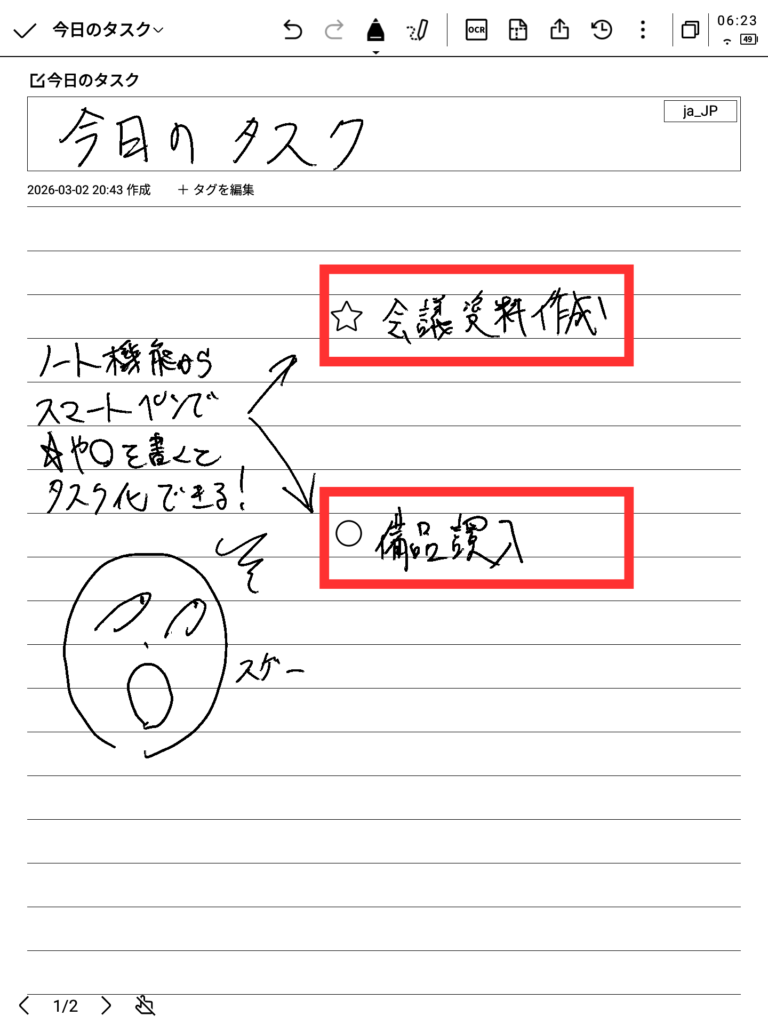
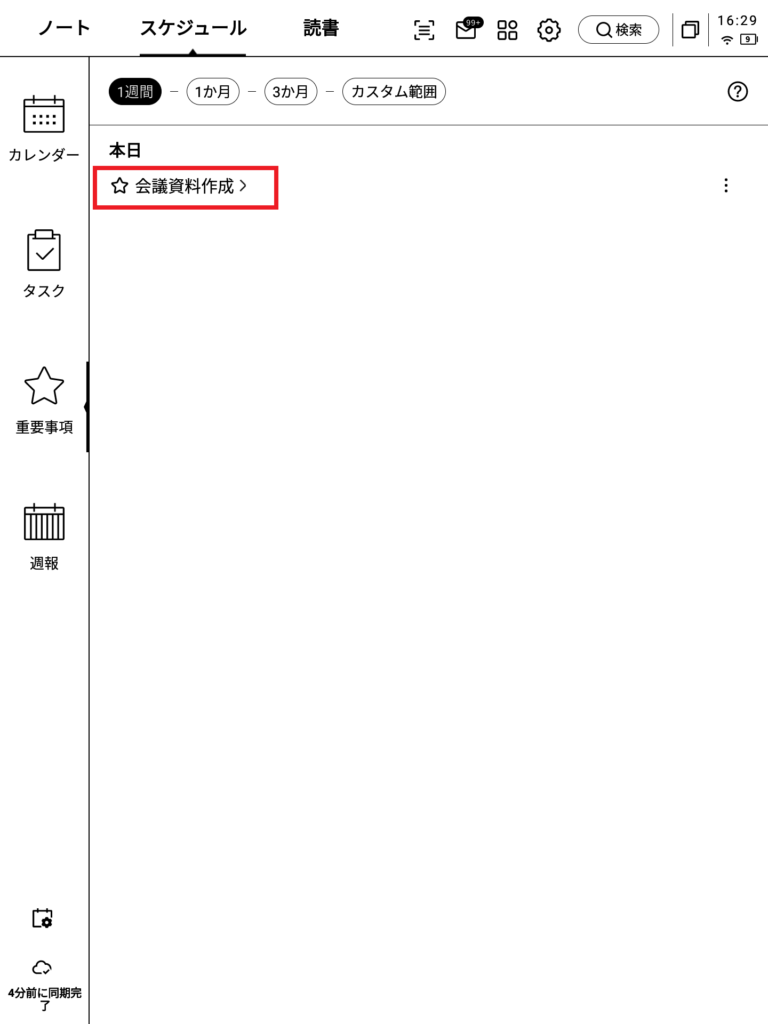
『ノート』にスマートペンで「☆」を書くと「重要事項記載エリア」となり、横に書いた文字が、スケジュールの重要事項として登録され、スケジュール機能からこのノートにジャンプできます
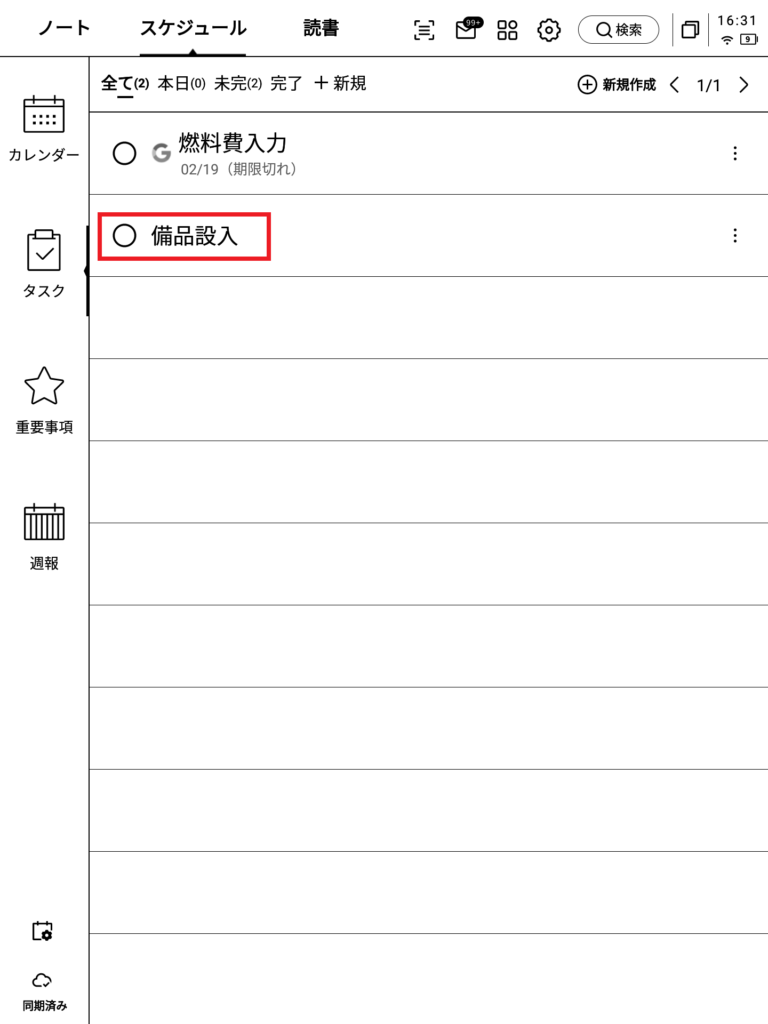
『ノート』にスマートペンで「○」を書くと「タスク記載エリア」となり、横に書いた文字がタスク化します。スケジュール機能からこのノートにジャンプできません
どちらもノート上の加筆修正や削除は重要事項・タスクに反映されます。
しかし、ノート上の完了状況とスケジュール上の完了状況は同期されないようです。(2026/3/4現在)
スケジュール機能へ下図のように同期されました。
空欄にペン入力で予定・タスク追加機能は神アプデ!
紙の手帳の感覚でタスクをどんどん書き込める!
またノートからタスクを作成する機能は、思考を整理しながらタスクを細分化できます!思考整理の過程でスケジュール管理出来るので集中が維持できる!
同期できるアカウントは2つ!
同期できるカレンダーは2種類あります。
- ローカルカレンダー(AINOTEのアカウント)
- Googleカレンダー
それぞれ1アカウントのみ同期可能です。Googleカレンダーが同期できるのは素晴らしい!
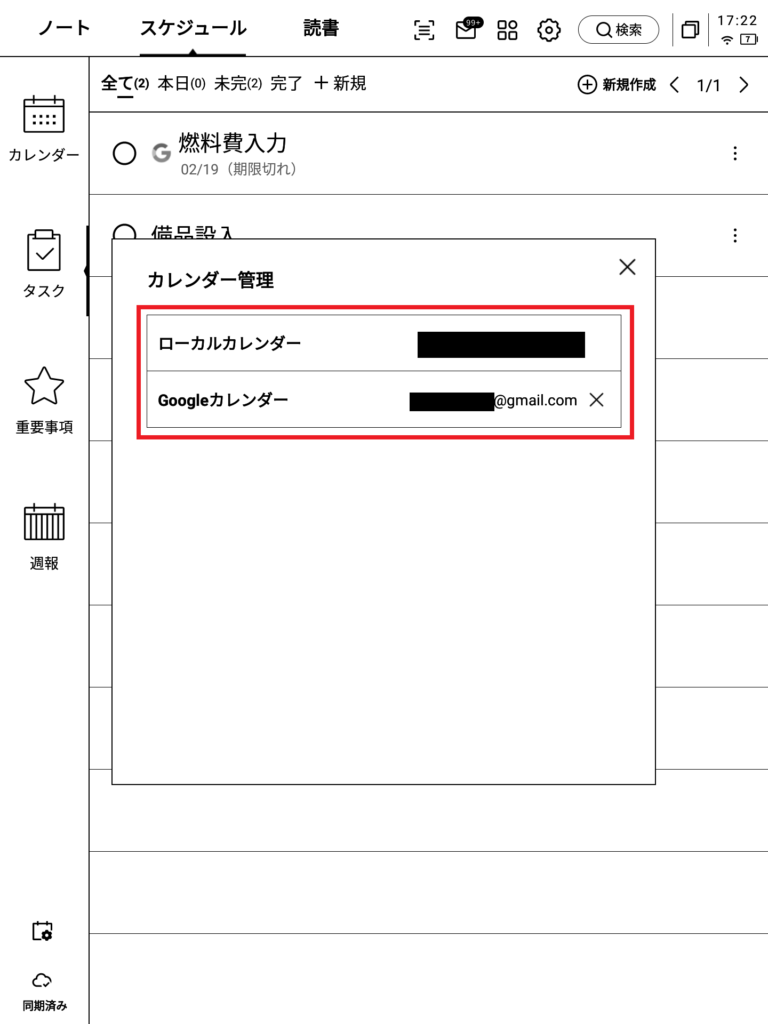
Googleカレンダー独自の「マイカレンダー」の指定などはできず、メインのカレンダーのみの同期になります。
家族のアカウントをマイカレンダーに入れてGoogleカレンダーで表示できても、AINOTEのカレンダーでは表示されません。
まとめ
AINOTE Air2のスケジュール機能についてご紹介しました。
私はこれまで思考を書き出し、タスク化し細分化するということを全て紙で行っており、最終的にGoogleカレンダーやタスクアプリのTo-Doリストに打ち込むということをしていました。
このAINOTEの「ノート」と「タスク」が同期する機能で、上記の手順が一元化されます。
これが本当に革命的だと私は考えています!
「タスクをいかに細分化できるか」が私は重要と考えていますが、そのためには多くの障壁があります。
- 考えを書き出す紙面の確保
- 流動的になるTo-Doの整理・編成
- タスク実行時の振り返りやすさ
どこかに「やりにくさ」「管理不足」「変化への柔軟性の低さ」があればたちまち瓦解することを、私たちは色々なタスク管理アプリやメモを使って見に染みています。
この「スケジュール」機能は、それらの挫折ポイントを一元化をもって解決しています。
私は現在大まかなタスク管理「スケジュール」、個別のタスク管理は「重要事項」から該当ノートへジャンプして、タスクを管理しています!
タスクの管理しやすさは、紙の手帳の良いところ取り!
やはりタスクは流動的であり編集が発生するものです。しかしTo-Doアプリなどは管理の手間があります。
ですが、AINOTEは手書きで紙同等の使用感になっています!重ねて書きますが、「AINOTEは紙手帳派にこそオススメしたい!」
べた褒めしましたが改良希望のポイントとしては、予定の時間などの入力が少し手間な気がします…


コメント